Vous souhaitez mettre en place une promotion sur vos prestations ? Vous pouvez appliquer un prix promotionnel sur vos prestations, pendant une période définie.
Étape 1 : Ouvrir les réglages
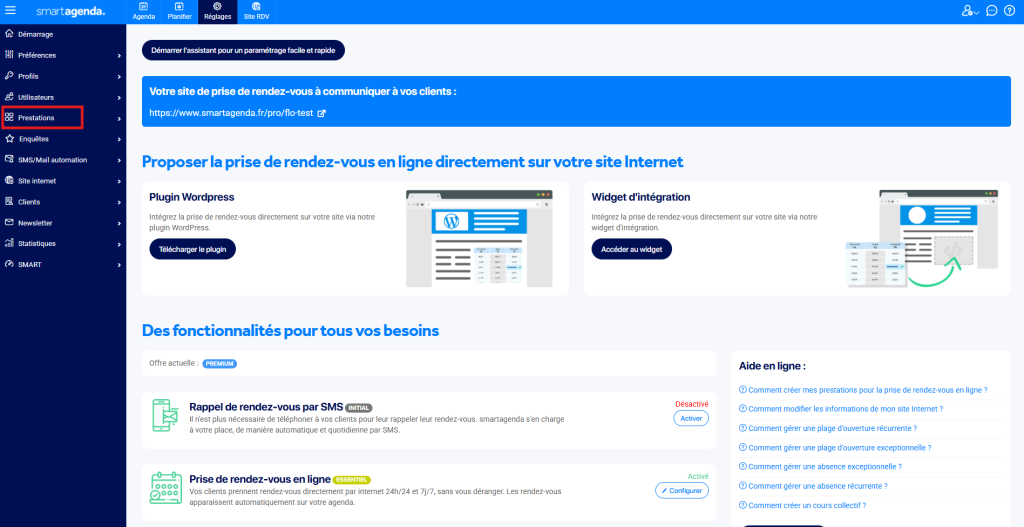
Depuis votre agenda, cliquez sur Réglages dans la barre bleue en haut de l’écran puis cliquez sur Prestations puis de nouveau sur Prestations.
Étape 2 : Choisir la prestation
Repérez la prestation concernée par la promotion. Cliquez sur Editer, à droite de la ligne.
Étape 3 : Appliquer la promotion
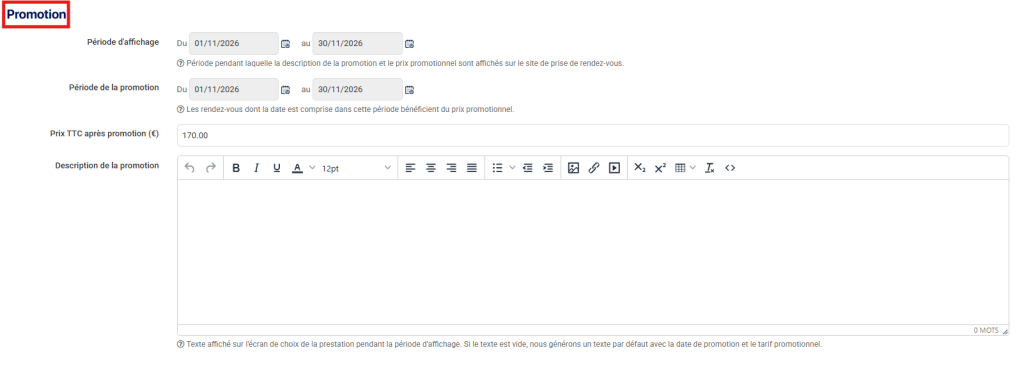
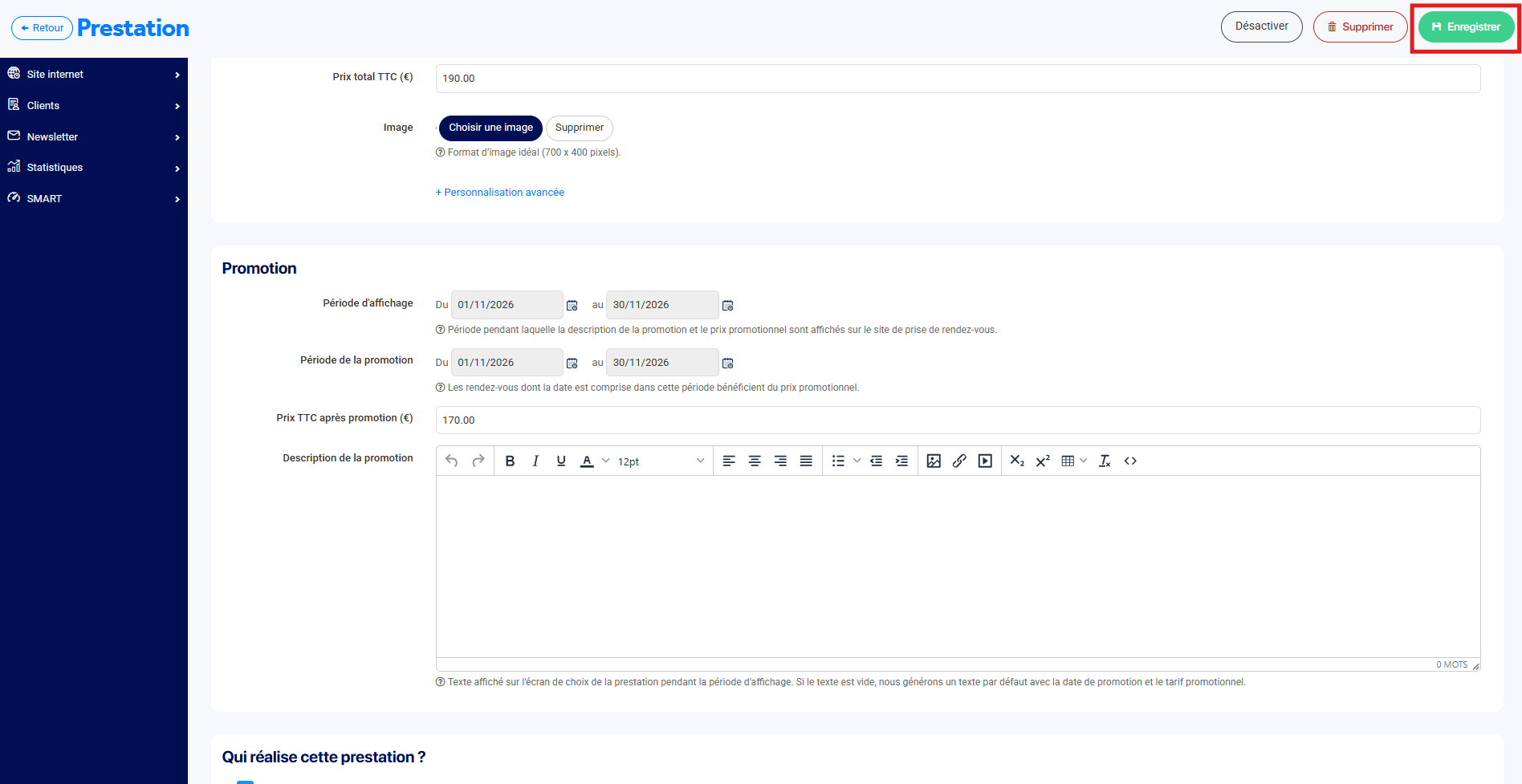
Faites défiler la page jusqu’à la section Promotion.
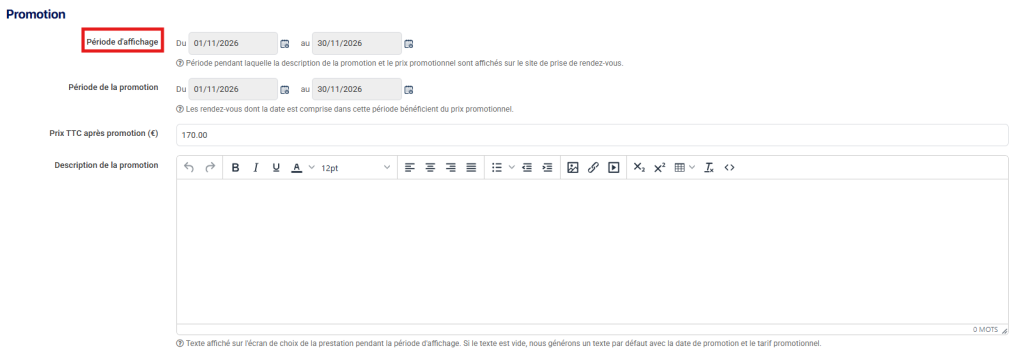
Renseigner la période d’affichage
C’est la période pendant laquelle vos clients voient la promotion sur votre site de rendez-vous.
Exemple : du 01/11/2026 au 30/11/2026
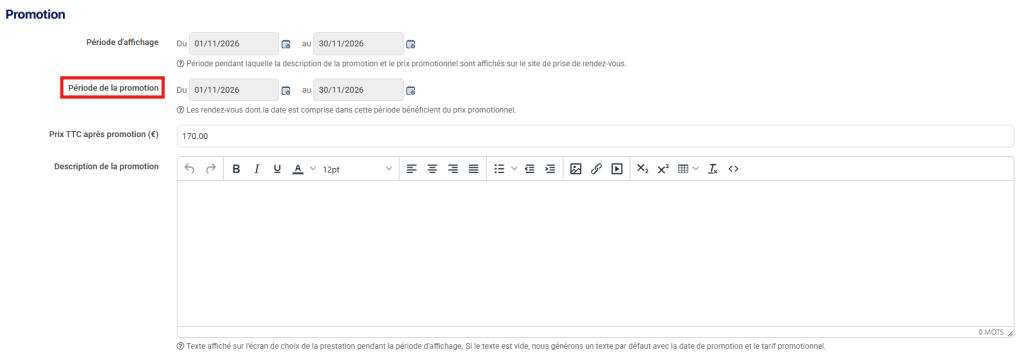
Renseigner la période de la promotion
Indiquez la période pendant laquelle le prix promotionnel s’applique.
Important : le prix promotionnel s’appliquera pour tous les rendez-vous positionnés sur cette période.
Exemple : un client réserve le 20 novembre pour un rendez-vous le 27 novembre. La date du rendez-vous est comprise dans la période de la promotion : il paie 170 €.
Ou encore un client réserve le 20 novembre pour un rendez-vous le 3 décembre. Il voit bien la promotion sur le site, mais la date du rendez-vous est en dehors de la période : il paie le prix normal.
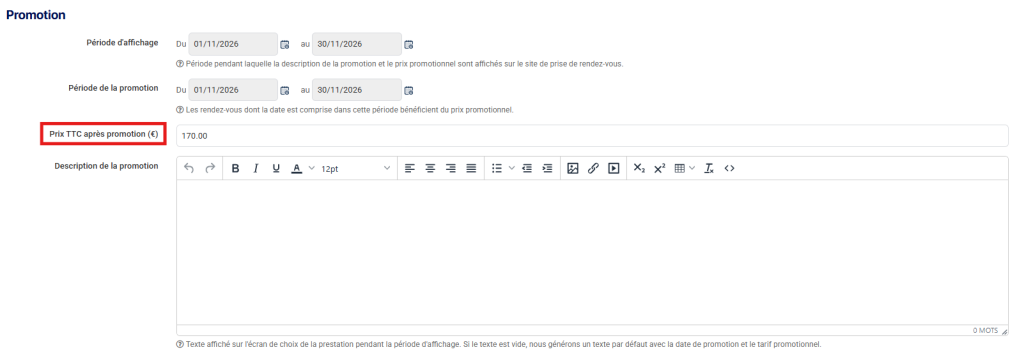
Indiquer le prix après promotion
Saisissez le prix final payé par le client, TTC. N’indiquez pas le montant de la remise.
Exemple : 170.00 (au lieu de 190 €)
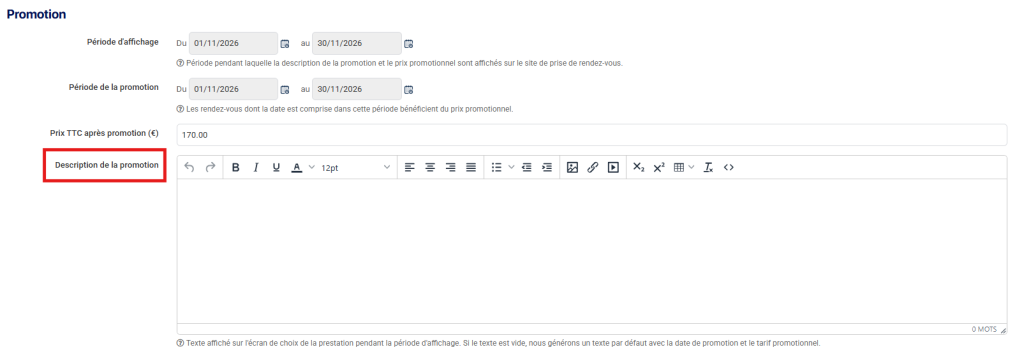
Rédiger la description de la promotion
Ce texte apparaît sur votre site, sur l’écran de choix de la prestation. Si vous laissez ce champ vide, un texte est généré automatiquement avec les dates et le prix promotionnel.
Pour finir, cliquez sur Enregistrer, en haut à droite de la page. Votre promotion est en place.
Étape 4 : Contrôler la promotion côté client
Ouvrez votre site de prise de rendez-vous. Pendant la période d’affichage, le prix barré et le prix promotionnel apparaissent à côté de la prestation.
Avec une description personnalisée : votre texte s’affiche sous le nom de la prestation. Vous choisissez le message et sa mise en forme.
Sans description : un texte simple s’affiche automatiquement, avec les dates et le prix promotionnel.